¿Qué vas a encontrar aquí?
Te vamos a contar por qué no funciona el teclado de tu portátil y cómo arreglarlo:
-
✓Si el fallo del teclado es de software o un problema físico
-
✓Cómo comprobarlo tú mismo paso a paso cuando no funcionan las teclas
-
✓Cuándo hace falta llevar el teclado del portátil al taller
Este artículo fue revisado el 1 de Octubre de 2026, y se actualiza periódicamente cada 3 meses para añadir información importante en función de las novedades de cada momento.
El teclado deja de responder y no tienes ni idea de por qué. Puede ser algo tan simple como un reinicio, o algo que necesite reparación.
Antes de asustarte, hay varias comprobaciones rápidas que puedes hacer tú mismo.
Te las explicamos en orden, de la más sencilla a la más técnica.
¿Por qué no funciona el teclado de mi portátil?
Lo más habitual es un fallo de software o de configuración, como un controlador dañado, una opción de accesibilidad activada sin querer o el idioma mal puesto; si no es eso, suele ser suciedad, líquido o un fallo del propio teclado.
Un error temporal del sistema. Se soluciona con un simple reinicio.
Controladores desactualizados o dañados. Sobre todo después de una actualización de Windows.
Configuración de idioma incorrecta. Si el idioma del teclado no coincide, algunas teclas no responden como esperas: la ñ, los acentos o los símbolos salen cambiados.
Teclas filtro activadas. Si mantienes pulsada la tecla Mayús derecha unos 8 segundos, Windows te pregunta si quieres activar las teclas filtro, y es fácil aceptar sin leer. A partir de ahí el teclado ignora las pulsaciones rápidas: parece que no funciona, aunque sí escribe si mantienes la tecla apretada.
Bloq Num en portátiles sin teclado numérico. En algunos modelos, con el bloqueo numérico activado, varias letras escriben números. Pulsa Bloq Num o Fn + Bloq Num y vuelve a probar.
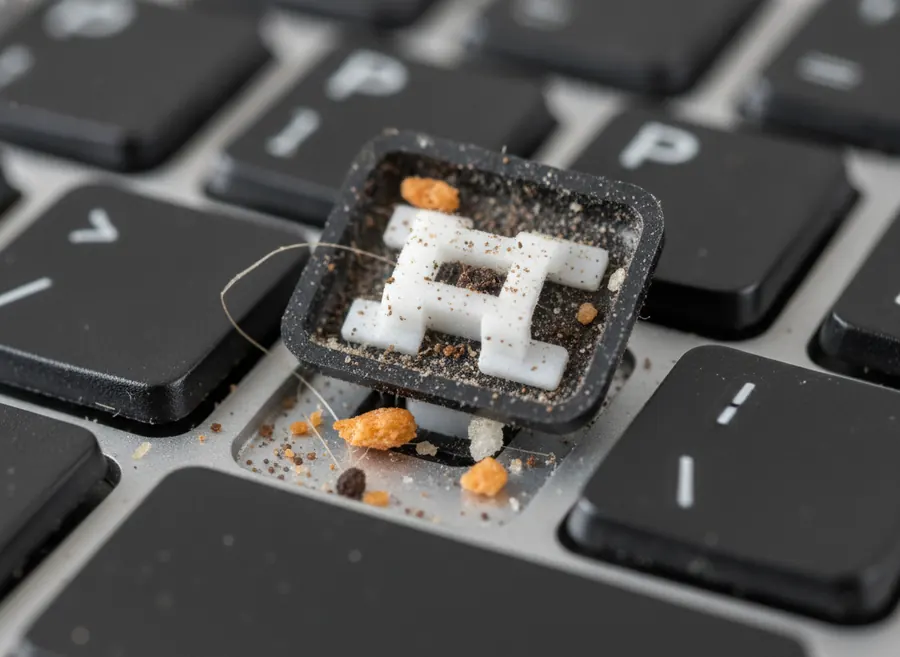
Suciedad y residuos. El polvo y las migas bloquean el mecanismo de las teclas.
Daño físico. Golpes, líquido derramado o un cable interno suelto. Si fallan varias teclas seguidas de una misma fila o se escriben letras solas, el teclado probablemente está dañado por dentro.
Cómo saber si el teclado en sí está roto o es la placa base
La forma más rápida es probar el teclado fuera de Windows, en la BIOS, y probar después un teclado USB externo.
Entra en la BIOS al arrancar el portátil (normalmente con F2, Supr o F10; en algunas marcas, F1 o Esc).
Si el teclado responde ahí, el problema es del sistema operativo, no del hardware.
Si tampoco responde en la BIOS, el fallo está en el teclado o en su conexión con la placa base.
Conecta también un teclado USB. Si el externo funciona bien y el del portátil no, el problema está en el teclado del portátil o en su cable. Si tampoco funciona el externo, apunta más a Windows o a la placa.
Mientras lo averiguas, puedes seguir escribiendo con el teclado en pantalla de Windows: búscalo en Inicio como «Teclado en pantalla» con el ratón.
¿VIVES EN BARCELONA?
Si tienes problemas con tu equipo, no dudes en venir a vernos a nuestro taller. Diagnosticamos tu ordenador o tu portátil de manera gratuita con un informe con fotos y vídeos. Y si tienes alguna duda… ¡Envíanos un whatsapp o llámanos!
Qué hacer si el problema es de software
Si en la BIOS el teclado funciona, el fallo está en Windows: reinicia, revisa el controlador, las teclas filtro y el idioma, por este orden.
Reinicia el portátil. Soluciona muchos errores temporales. Mejor usa Reiniciar que Apagar: con el inicio rápido de Windows activado, apagar y encender no siempre recarga los controladores.
Actualiza el controlador del teclado. Ve al Administrador de dispositivos, busca «Teclados» y actualiza desde ahí.
Si eso no funciona, desinstala el controlador y reinicia. Windows lo reinstalará automáticamente.
Desactiva las teclas filtro. En Configuración, entra en Accesibilidad y luego en Teclado, y comprueba que las teclas filtro están desactivadas. En Windows 10 está en Accesibilidad o Facilidad de acceso, también en Teclado.
Revisa el idioma del teclado en Configuración > Hora e idioma > Idioma. Comprueba que la distribución es Español (España) si tu teclado tiene ñ, y quita las distribuciones que no uses para no cambiar de una a otra sin querer con Windows + Espacio.
Si el fallo empezó justo después de una actualización, prueba a restaurar el sistema a un punto anterior o busca el controlador en la web de soporte del fabricante de tu portátil.
Cómo limpiar el teclado si está sucio
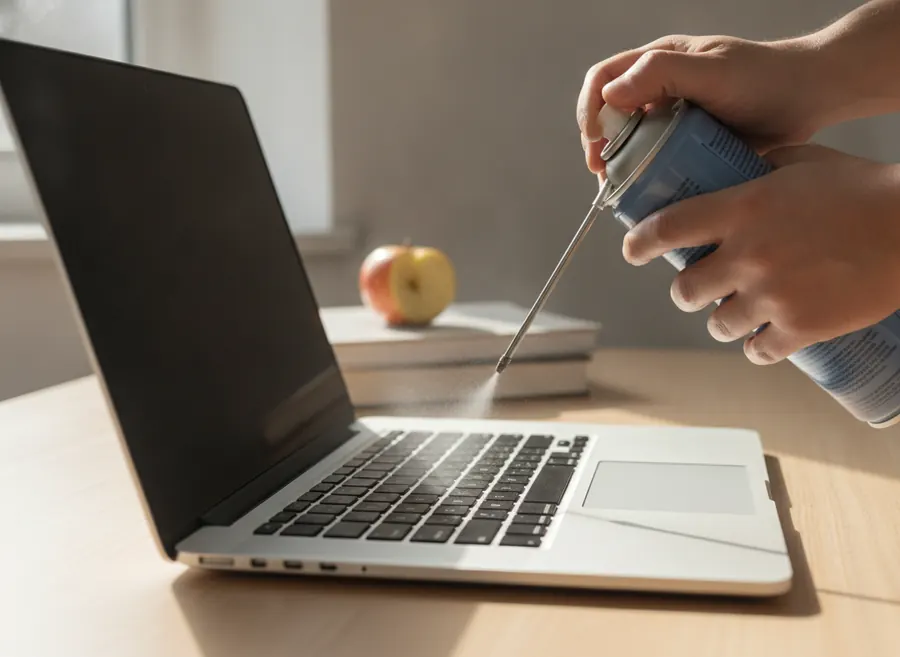
Usa aire comprimido entre las teclas, en ángulo, con el portátil apagado.
Inclina un poco el portátil de lado mientras soplas para que las migas caigan hacia fuera, y repasa los bordes de las teclas con un pincel suave.
Si la tecla está pegajosa, pasa un bastoncillo apenas humedecido con alcohol isopropílico por el borde de la tecla, sin que gotee. Nunca eches líquido directamente sobre el teclado.
Si no es suficiente, se pueden retirar las teclas con cuidado para limpiar debajo. Es delicado, así que si no te sientes seguro, mejor tráelo al taller.
Casi todos los portátiles llevan debajo de cada tecla un mecanismo de tijera de plástico con pestañas muy finas que se rompen con facilidad, y algunos MacBook tienen teclados todavía más frágiles. Si una tecla se suelta, no la presiones a la fuerza para encajarla.
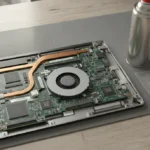
Cuándo hace falta llevarlo al taller. Si el teclado no responde ni en la BIOS ni tras limpiarlo, si se le ha caído líquido, si fallan filas enteras de teclas o se escriben letras solas, el teclado o su conexión están dañados y hay que abrir el equipo. Si se ha mojado, sigue antes los pasos de nuestra guía de portátil mojado: apágalo, desenchúfalo y no lo vuelvas a encender para probar.
Ten en cuenta que en muchos portátiles el teclado va remachado o pegado a la carcasa superior, así que cambiarlo supone cambiar esa pieza entera y la reparación es más laboriosa que en los modelos en los que el teclado va atornillado.