¿Qué vas a encontrar aquí?
Te vamos a contar cómo limpiar tu ordenador portátil por dentro:
-
✓Qué herramientas necesitas para limpiar el portátil por dentro
-
✓Cómo hacer la limpieza interna paso a paso, sin dañar nada
-
✓Cada cuánto conviene limpiar el portátil por dentro
Este artículo fue revisado el 29 de Septiembre de 2026, y se actualiza periódicamente cada 3 meses para añadir información importante en función de las novedades de cada momento.
El polvo se acumula dentro del portátil con el tiempo y afecta a la refrigeración: el ventilador suena más, el equipo se calienta y el procesador baja su rendimiento para no pasarse de temperatura.
Limpiarlo por dentro no es tan complicado si sigues los pasos con calma.
Te contamos qué necesitas y cómo hacerlo sin dañar nada.
Qué necesitas antes de empezar
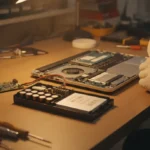
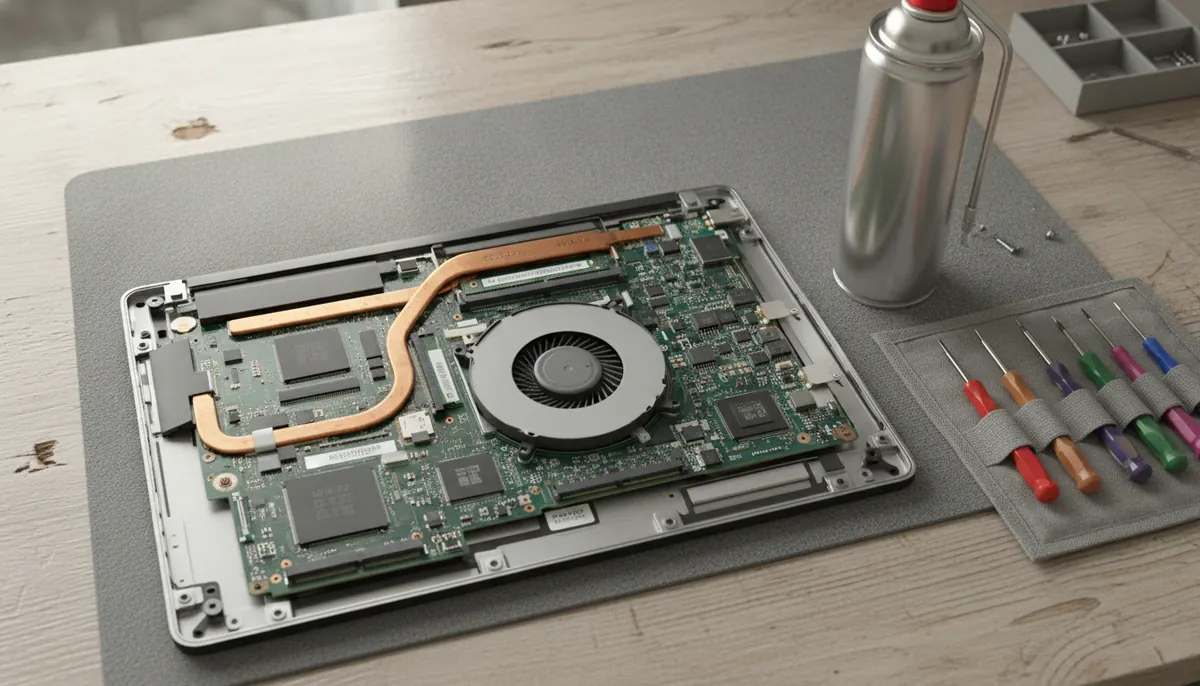
Con aire comprimido, un pincel suave, destornilladores de precisión, una púa de plástico, un paño de microfibra y alcohol isopropílico tienes suficiente; tenlo todo a mano antes de abrir el portátil.
Aire comprimido, para quitar el polvo de los componentes sin tocarlos. El de bote de toda la vida funciona bien.
Un pincel de cerdas suaves, para las zonas más delicadas. Uno limpio y seco de pintura o de maquillaje sirve.
Destornilladores del tamaño adecuado para los tornillos de tu portátil. La mayoría usan cabeza de estrella pequeña (PH0 o PH00); algunos modelos, como los MacBook, llevan tornillos especiales (pentalobe o Torx). Un destornillador que no encaja bien estropea la cabeza del tornillo.
Una púa o palanca de plástico para soltar las pestañas de la tapa. No uses un destornillador plano para hacer palanca: marca el plástico y puede partir las pestañas.
Un paño de microfibra, y alcohol isopropílico para las zonas con más suciedad. Mejor de alta pureza: el alcohol de farmacia lleva agua y tarda más en secarse. No uses alcohol de quemar, acetona ni limpiadores domésticos.
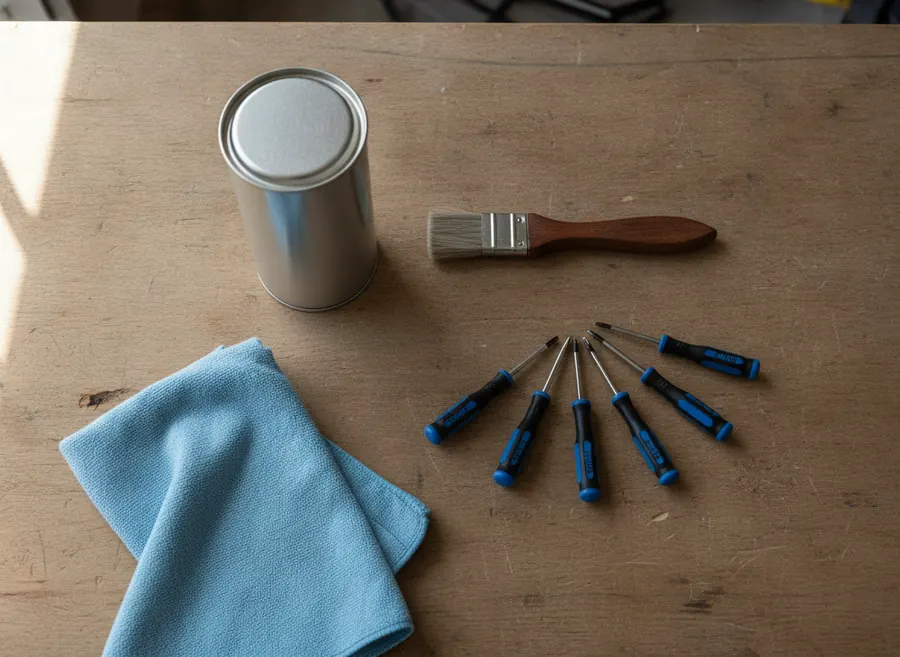
Algo para ordenar los tornillos, como una cubitera o un papel donde los vayas colocando según su posición. Suelen tener longitudes distintas, y un tornillo largo en el sitio equivocado puede atravesar la carcasa o dañar la placa.
Antes de abrirlo
Apaga el portátil del todo, no lo dejes solo en reposo.
Desconecta el cargador y todos los cables.
Si lo acabas de usar, espera unos minutos a que se enfríe.
Colócalo boca abajo sobre un paño suave, para no rayar la carcasa.
Trabaja sobre una mesa despejada, no sobre una alfombra, y toca algo metálico antes de empezar para descargar la electricidad estática de tu cuerpo. Si tienes una pulsera antiestática, úsala.
Si el portátil está en garantía, comprueba antes las condiciones del fabricante: en algunos modelos abrir la tapa inferior te puede complicar una reclamación.
¿VIVES EN BARCELONA?
Si tienes problemas con tu equipo, no dudes en venir a vernos a nuestro taller. Diagnosticamos tu ordenador o tu portátil de manera gratuita con un informe con fotos y vídeos. Y si tienes alguna duda… ¡Envíanos un whatsapp o llámanos!
Cómo limpiarlo paso a paso
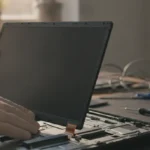
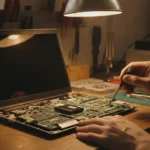
Abre la tapa inferior, desconecta la batería y limpia primero el ventilador y el disipador, que es donde se acumula el polvo que de verdad calienta el equipo.
Sigue este orden, sin forzar nada.
Quita la tapa inferior, guardando los tornillos según de dónde los has sacado. Busca también tornillos escondidos debajo de las patas de goma o de las pegatinas. Después suelta las pestañas con la púa, empezando por una esquina y recorriendo el borde poco a poco.
Desconecta la batería antes de tocar nada más. Sujeta el conector por la parte rígida y tira recto, sin tirar de los cables. Algunos portátiles tienen en la BIOS una opción para desactivar la batería interna antes de abrirlos, que sirve para lo mismo.
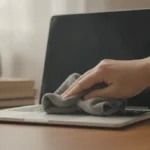
Limpia el panel inferior con el paño de microfibra ligeramente humedecido.
Sujeta las aspas del ventilador con un dedo o con un palillo de plástico para que no giren. Si el aire comprimido lo hace girar a toda velocidad, puedes dañar su eje.
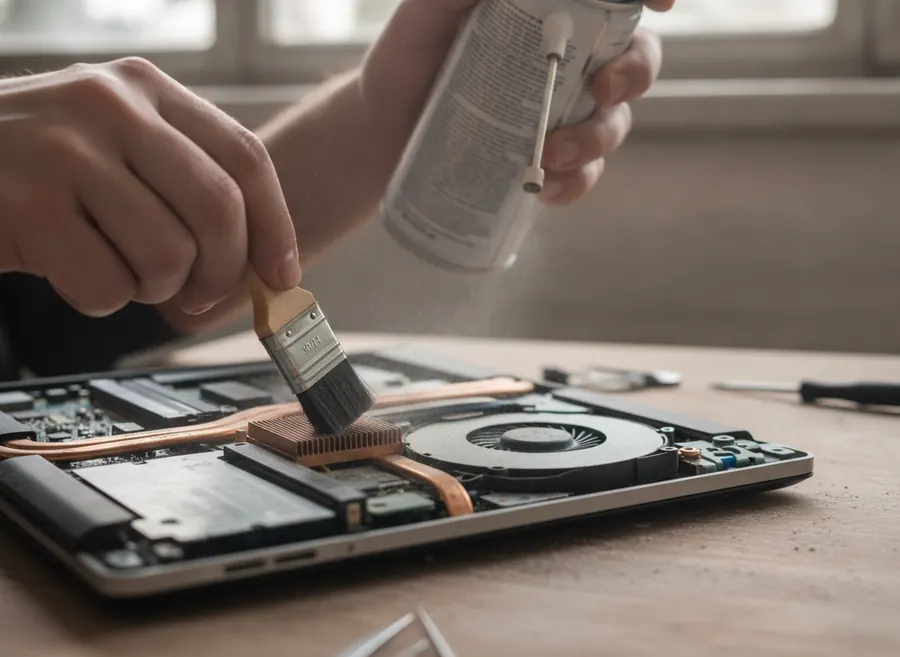
Aplica aire comprimido en ráfagas cortas, de unos 2 segundos, a unos 10 cm de distancia.
Usa el pincel suave en el ventilador y las zonas más difíciles, junto con el aire.
Fíjate en la salida del disipador, la rejilla de láminas metálicas por donde el ventilador saca el aire caliente. Ahí se forma una capa de polvo compacta, como un fieltro, que es la que más calor provoca. Sopla desde dentro hacia fuera y retírala con el pincel o con unas pinzas de plástico. Si no llegas bien, en muchos modelos hay que desatornillar el ventilador para acceder.
Para la placa, usa el pincel con un poco de alcohol isopropílico, con movimientos suaves.
Antes de cerrar, vuelve a conectar la batería, comprueba que no queda ningún cable pellizcado y coloca cada tornillo en su sitio.
Cada cuánto conviene hacerlo: en uso normal, una limpieza al año suele bastar. Si tienes mascotas, se fuma cerca del portátil, trabajas en un sitio con mucho polvo o lo usas para jugar, mejor cada seis meses. Y si notas que el ventilador suena mucho más que antes o que el portátil se calienta con tareas sencillas, no esperes a la fecha.
Cambiar la pasta térmica del procesador es otro nivel: hay que desmontar el disipador, limpiar la pasta vieja y poner la nueva en su punto justo. Si tu portátil tiene ya varios años y se sigue calentando después de limpiarlo, probablemente sea eso, y ahí mejor que lo haga un técnico.
Qué evitar mientras limpias
No agites el bote de aire comprimido, ni lo uses en ráfagas largas. Mantenlo siempre en vertical: si lo inclinas o lo usas mucho rato seguido, sale gas líquido muy frío que moja y puede condensar humedad sobre los componentes.
No aprietes fuerte con el pincel sobre la placa, es un componente delicado.
No uses aspiradora. Genera electricidad estática y su boquilla puede arrancar componentes pequeños. Tampoco un compresor de taller sin filtro, que puede soltar agua o aceite.
No rocíes alcohol ni ningún líquido directamente sobre la placa: aplícalo en el pincel o en el paño, poco, y deja que se evapore del todo antes de volver a conectar la batería.
No tires de los cables planos (los flex) ni fuerces los conectores. Casi todos tienen una pestaña que se levanta para liberar el cable; si no la ves, no tires.
No uses objetos metálicos o punzantes para rascar el polvo, ni cepillos duros: pueden rayar la placa o arrancar componentes.
Si al abrirlo ves restos de líquido, corrosión, componentes quemados o una batería hinchada, para ahí. No lo cierres y lo vuelvas a usar como si nada: eso ya es trabajo de taller.