¿Qué vas a encontrar aquí?
Te vamos a contar cómo seguir trabajando con la pantalla del portátil rota:
-
✓Por qué puedes seguir usando el portátil aunque la pantalla esté rota
-
✓Qué cable necesitas y cómo conectarlo paso a paso
-
✓Cómo configurarlo en Windows y en Mac
Este artículo fue revisado el 23 de Agosto de 2026, y se actualiza periódicamente cada 3 meses para añadir información importante en función de las novedades de cada momento.
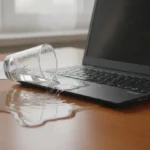
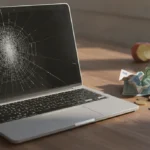
Se te ha roto la pantalla del portátil. Y necesitas seguir trabajando hoy mismo.
Buena noticia: en la mayoría de los casos, el problema está solo en el panel. La placa base, la gráfica y el disco duro siguen funcionando con normalidad.
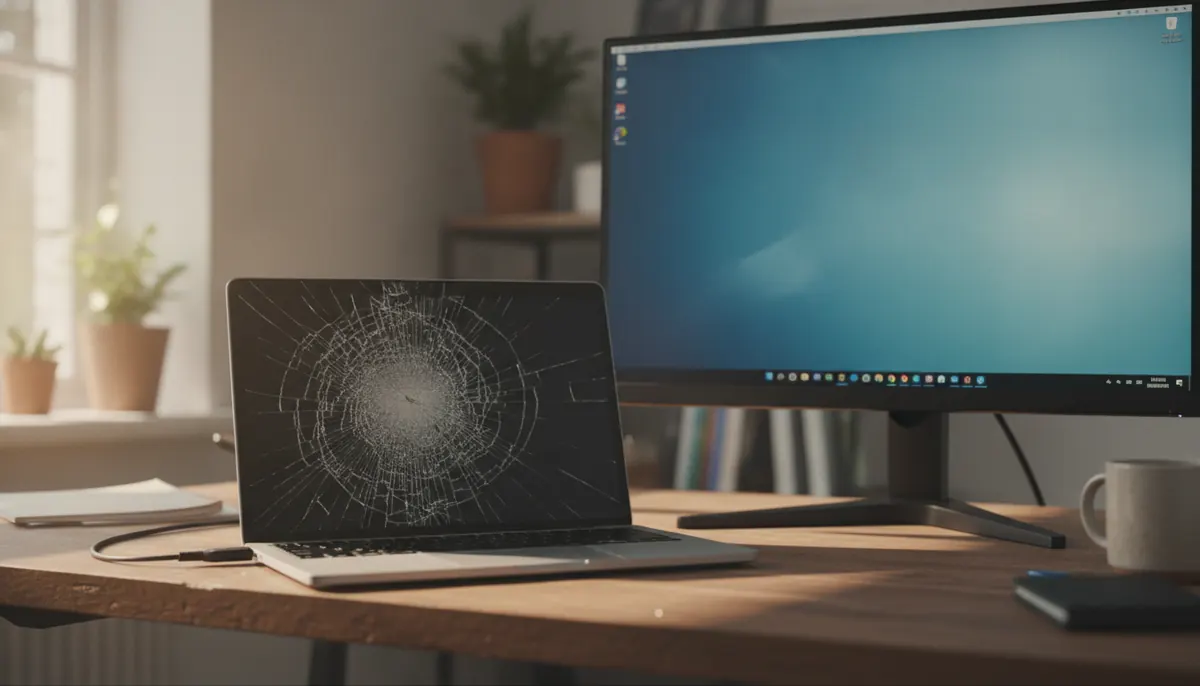
Puedes conectar un monitor externo y seguir trabajando en cuestión de minutos, mientras decides qué hacer con la reparación.
¿Por qué conectar un monitor externo a un portátil con la pantalla rota?
Sí, puedes seguir usando el portátil con la pantalla rota. El resto del equipo funciona con normalidad.
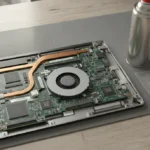
La pantalla es solo un componente más. Está conectada a la tarjeta gráfica por un cable de vídeo. Si se rompe el cristal o falla la retroiluminación, el resto del portátil no se entera.
Hay varios motivos para hacerlo. La pantalla puede estar dañada físicamente, con grietas o manchas. O puede no responder bien, con parpadeos constantes.
También ayuda si simplemente buscas más comodidad. Un monitor externo suele tener mejor resolución. Y te permite trabajar con varias ventanas a la vez.
Cómo saber si el problema es la pantalla o el cable de vídeo
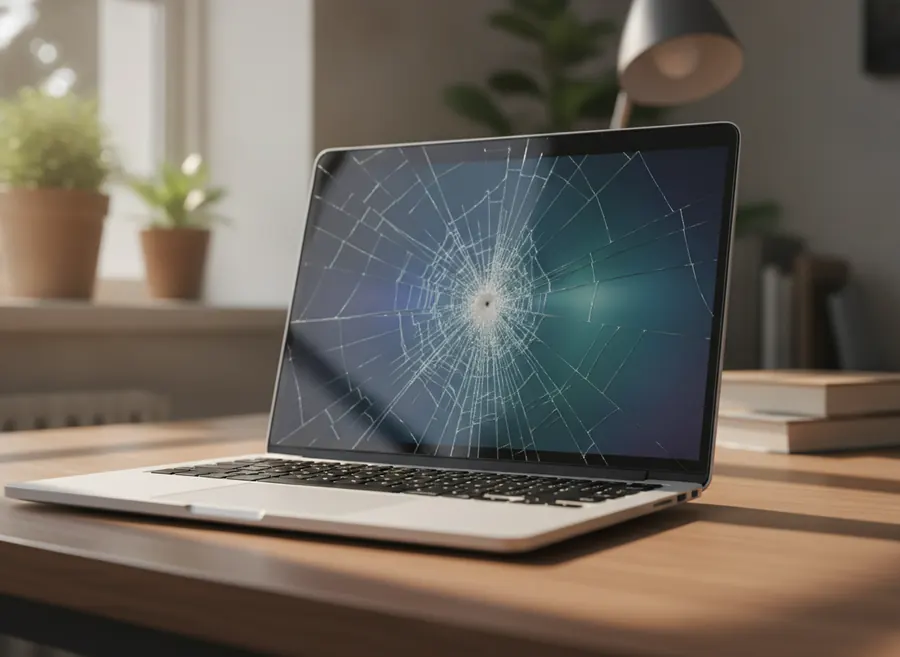
Fíjate en cómo falla. Si ves grietas físicas, manchas negras o directamente no hay imagen, pero el equipo enciende, casi seguro que es la pantalla.
Si en cambio la imagen parpadea o cambia de color al mover la tapa, puede ser el cable interno. En ese caso, un monitor externo también te sacará del apuro.
¿VIVES EN BARCELONA?
Si tienes problemas con tu equipo, no dudes en venir a vernos a nuestro taller. Diagnosticamos tu ordenador o tu portátil de manera gratuita con un informe con fotos y vídeos. Y si tienes alguna duda… ¡Envíanos un whatsapp o llámanos!
Qué cable necesitas para conectar el monitor externo
Depende de los puertos que tenga tu portátil y tu monitor. Estas son las opciones más comunes.
HDMI. Es el más habitual. Transmite vídeo y sonido por el mismo cable. Lo llevan casi todos los monitores y televisores modernos.
USB-C. Cada vez más presente en portátiles finos y en Mac. Necesitas que soporte modo vídeo (DisplayPort Alt). En algunos casos, también carga el portátil mientras lo usas.
DisplayPort. Ideal si buscas alta resolución o mucha tasa de refresco. Muy usado en monitores gaming y de diseño gráfico.
VGA. Es el más antiguo. Solo transmite vídeo, no lleva sonido, y no soporta las resoluciones actuales. Úsalo solo si no tienes otra opción.
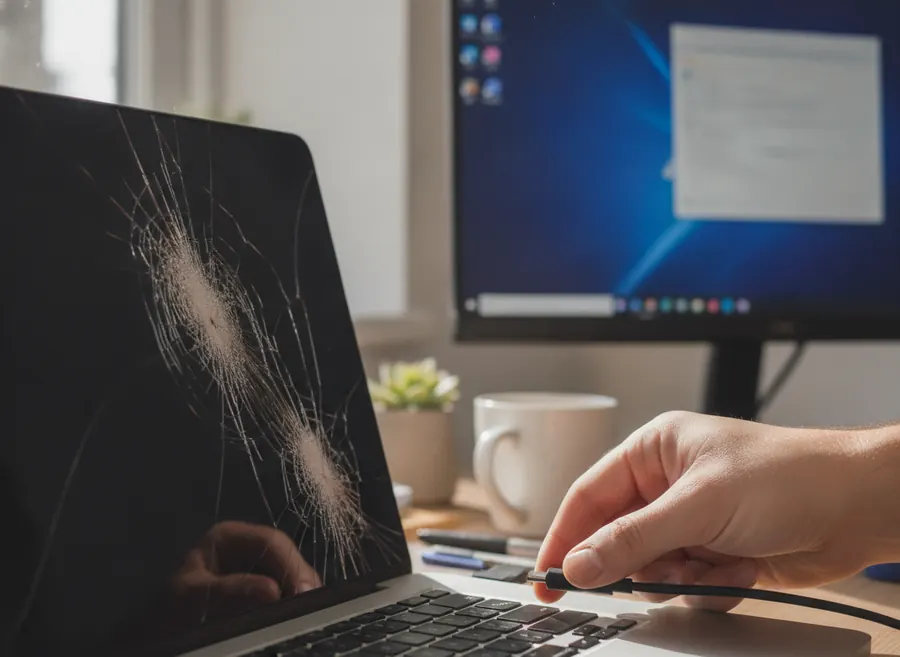
Cómo conectar el monitor paso a paso
Apaga el portátil antes de conectar nada. Así evitas problemas de detección.
Conecta el cable. Un extremo al portátil, el otro al monitor externo. Comprueba que quede bien encajado.
Enciende primero el monitor. Después, enciende el portátil. Así el sistema lo detecta desde el arranque.
Cómo configurarlo en Windows
Si Windows no detecta el monitor solo, pulsa Windows + P.
Elige «Solo pantalla 2». Así todo el escritorio pasa al monitor externo. No uses «Duplicar» ni «Extender»: con la pantalla rota, seguirías necesitando ver algo en el panel dañado.
Para ajustar la resolución, haz clic derecho en el escritorio y entra en Configuración de pantalla. Elige la resolución recomendada.
Cómo configurarlo en Mac
Ve al menú Apple y entra en Preferencias del Sistema.
Haz clic en Pantallas. Ahí puedes elegir que el Mac use el monitor externo como pantalla principal.
Si la imagen no se ve bien, revisa la resolución nativa del monitor en esa misma pantalla de ajustes.