¿Qué vas a encontrar aquí?
Te vamos a contar cómo arreglar un atasco de papel en la impresora:
-
✓Dónde suele quedarse el papel atascado en la impresora
-
✓Cómo sacar el papel atascado sin dañar nada, también cuando sigue marcando atasco sin papel dentro
-
✓Cómo evitar que el papel se vuelva a atascar
Este artículo fue revisado el 2 de Octubre de 2026, y se actualiza periódicamente cada 3 meses para añadir información importante en función de las novedades de cada momento.
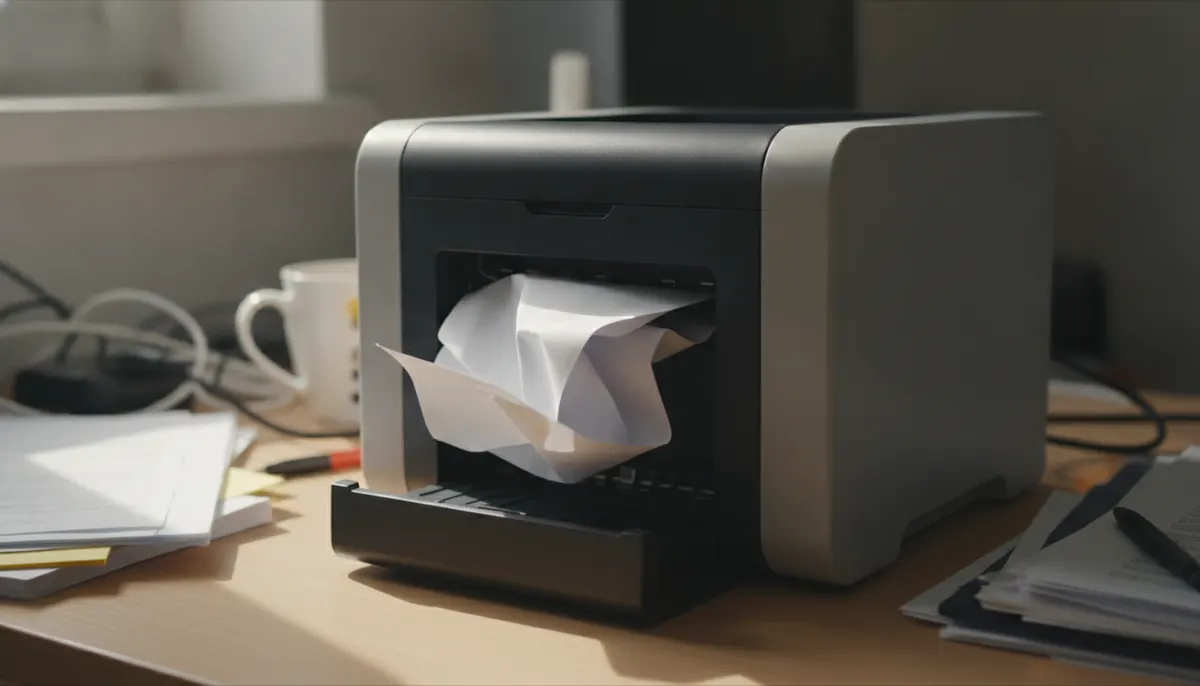
La impresora se para a mitad de trabajo, y aparece el aviso de atasco de papel.
Es de los problemas más comunes, y casi siempre se soluciona en un par de minutos.
Te explicamos cómo hacerlo bien, sin dañar la impresora.
¿Dónde se suele atascar el papel?
Casi siempre en uno de estos cuatro sitios: dentro, en la zona de los rodillos; en la bandeja; en el alimentador de documentos o en la unidad de doble cara.
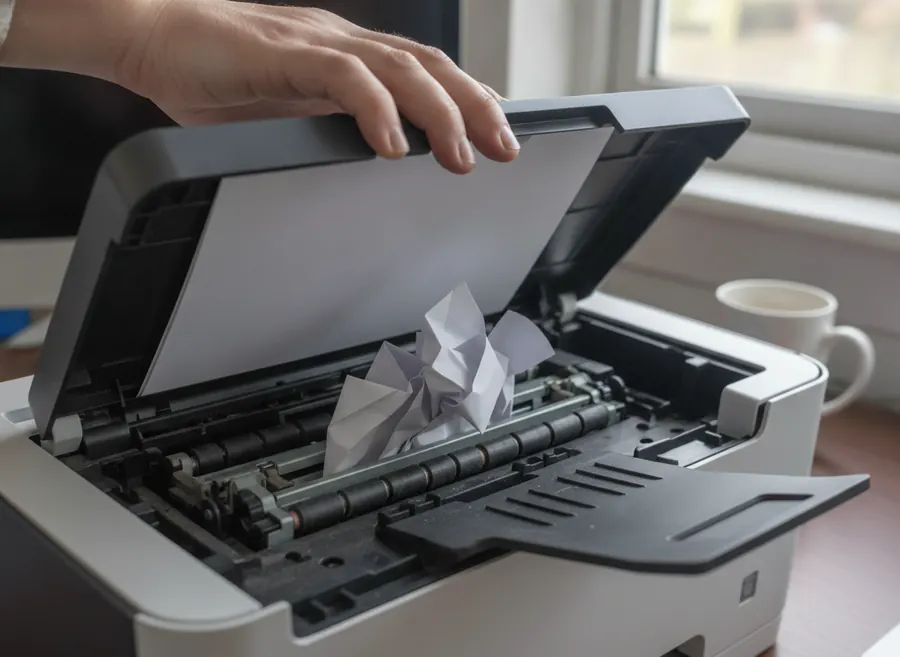
Dentro de la impresora, cerca de los rodillos. Es el más frecuente: la hoja entra torcida o se arruga y se queda enganchada a mitad de recorrido.
En la bandeja de papel. Suele pasar por sobrecarga, por guías mal ajustadas o porque el papel está doblado, húmedo o pegado entre sí.
En el alimentador automático de documentos, si escaneas o copias varias hojas. Grapas, clips, notas adhesivas o papel muy fino son las causas típicas.
En la unidad dúplex, si imprimes a doble cara. Suele estar detrás, en una tapa o un módulo que se puede quitar.
En las impresoras láser hay un punto más: el fusor, la zona por la que sale la hoja justo antes de la bandeja de salida, que funde el tóner sobre el papel.
Cómo saber que hay un atasco
Normalmente te lo dice la propia impresora, con un aviso en la pantalla o una luz que parpadea, y además la impresión se corta de golpe.
Ruidos raros, como roces, chasquidos o el motor forzando sin que salga la hoja.
Un mensaje de error en la pantalla de la impresora o en el ordenador. En muchos modelos indica en qué zona está el atasco, y algunos muestran una animación de qué tapa abrir.
La hoja sale arrugada, a medias o no sale, y la impresora deja de responder.
¿VIVES EN BARCELONA?
Si tienes problemas con tu equipo, no dudes en venir a vernos a nuestro taller. Diagnosticamos tu ordenador o tu portátil de manera gratuita con un informe con fotos y vídeos. Y si tienes alguna duda… ¡Envíanos un whatsapp o llámanos!
Cómo sacar el papel atascado
Apaga la impresora, abre la tapa y tira del papel despacio en la dirección en la que avanza.
Apaga la impresora y desconéctala. Así evitas que los rodillos o el carro se muevan mientras tienes las manos dentro.
Si es láser, espera unos minutos a que se enfríe antes de meter la mano: el fusor quema.
Abre la tapa y localiza el papel atascado. Usa una linterna si no lo ves bien. En las de tinta, si el carro de los cartuchos tapa la hoja, muévelo a un lado con suavidad, con la impresora apagada.
Tira del papel con las dos manos, despacio y sin tirones, siempre en la dirección en la que avanza. Nunca hacia atrás.
Si la hoja se rompe, busca y saca todos los trozos. Un trocito de papel en los rodillos o en un sensor basta para que vuelva a dar error.
Revisa también que no haya caído nada dentro, como un clip o una grapa.
Cierra todas las tapas, enchufa la impresora y haz una impresión de prueba.
No uses pinzas metálicas, cuchillos ni destornilladores para sacar el papel: puedes rayar los rodillos o, en una láser, el tambor.
Si el atasco está en la bandeja o en el alimentador
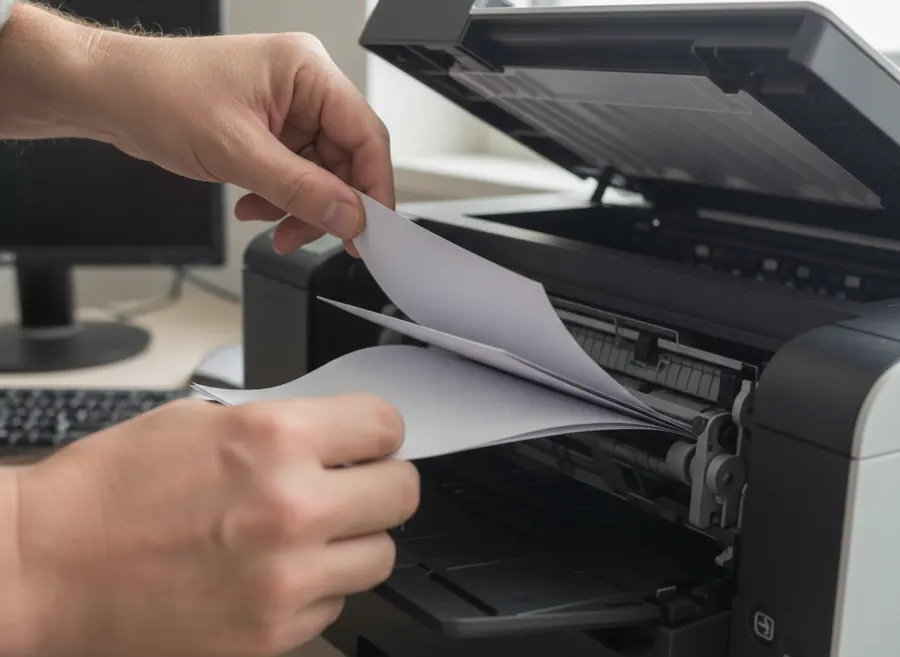
En la bandeja: sácala del todo, retira el papel atascado y vuelve a cargarlo bien alineado, sin pasarte de capacidad.
Mira también en el hueco donde va la bandeja: a veces la hoja se queda ahí, enganchada en los rodillos de entrada.
Ajusta las guías laterales al ancho del papel, sin apretarlo, y no pases de la marca de capacidad máxima de la bandeja.
En el alimentador automático: levanta la tapa correspondiente y saca la hoja despacio, sin que se rompa. Levanta también la tapa del escáner y comprueba que no haya papel en la zona de salida del alimentador.
En la unidad dúplex: abre la tapa trasera o quita el módulo de doble cara y saca la hoja por ahí.
Si sigue marcando atasco y no hay papel dentro
Casi siempre queda un trocito de papel o algo que tapa un sensor.
Revisa de nuevo con una linterna todas las zonas, también la tapa trasera y el hueco de la bandeja.
En las de tinta, comprueba que el carro se mueve libremente de lado a lado con la impresora apagada. Si algo lo frena, la impresora puede interpretarlo como un atasco.
Apaga la impresora, desenchúfala un par de minutos y vuelve a encenderla para que se reinicie.
Si aun así el aviso no desaparece, puede estar fallando un sensor o un mecanismo interno. En ese caso, mejor que la revise un técnico antes de seguir desmontando piezas.
Cómo evitar que vuelva a pasar
La mayoría de los atascos se evitan cargando bien el papel y usando el adecuado.
Airea el papel antes de cargarlo: sujeta el paquete por los bordes y dóblalo un poco hacia los dos lados para que las hojas no se peguen. Luego goléalo de canto contra la mesa para igualar los bordes.
No sobrecargues la bandeja y ajusta las guías al papel cada vez que cambies de tamaño.
Guarda el papel en su paquete, en un sitio seco. El papel húmedo se ondula y se atasca.
No mezcles tipos de papel en la bandeja y usa un gramaje que admita tu impresora. En el manual o en la web del fabricante viene el máximo, y para papel grueso o fotográfico suele haber una bandeja o una ranura específica.
No reutilices hojas arrugadas, dobladas o con grapas, ni imprimas en papel ya usado por las dos caras.
Elige en el ordenador el tipo de papel correcto al imprimir (normal, fotográfico, sobres…), para que la impresora lo trate como toca.
Si los atascos se repiten aunque cargues bien el papel, suele ser por los rodillos de arrastre: con el tiempo se gastan o se ensucian y dejan de agarrar la hoja. Se pueden limpiar con un paño que no suelte pelusa, ligeramente humedecido con agua, con la impresora apagada. Si están gastados, lo que toca es cambiarlos.