Cómo mejorar la velocidad del ordenador
¿Qué vas a encontrar aquí?
Te vamos a contar cómo mejorar la velocidad de tu ordenador:
-
✓Qué limpiar y desinstalar para que el ordenador vaya más rápido
-
✓Cómo optimizar Windows sin gastar dinero
-
✓Cuándo hace falta cambiar hardware, como el disco o la RAM
Este artículo fue revisado el 4 de Octubre de 2026, y se actualiza periódicamente cada 3 meses para añadir información importante en función de las novedades de cada momento.
El ordenador cada vez va más lento, y no sabes si el problema es el sistema o el hardware.
Antes de pensar en comprar uno nuevo, hay varios pasos que puedes probar tú mismo.
Te los explicamos, de más sencillos a más a fondo.
Limpia y desinstala lo que no usas
Es el primer paso y el más rápido: quita programas que no usas y, sobre todo, los que se abren solos al encender el ordenador.
Mira primero qué está gastando recursos. Abre el Administrador de tareas con Ctrl + Mayús + Esc y ordena por CPU, memoria y disco: verás qué programas cargan el equipo.
Elimina los programas que no usas. Ocupan espacio y, muchos, se quedan funcionando en segundo plano aunque no los abras. En Windows 11 están en Configuración > Aplicaciones > Aplicaciones instaladas.
Revisa qué aplicaciones se abren solas al encender el ordenador y desactiva las que no necesitas. Están en el Administrador de tareas, en la pestaña Aplicaciones de arranque (en Windows 10 se llama Inicio). Es de lo que más se nota al arrancar.
Vacía la papelera y borra archivos temporales con el liberador de espacio en disco, lo encuentras en el menú Inicio. En Windows 10 y 11 también puedes hacerlo desde Configuración > Sistema > Almacenamiento. Deja siempre algo de espacio libre en el disco: si está casi lleno, Windows va más lento.
En el navegador, lo que más ralentiza son las extensiones y tener muchas pestañas abiertas. Quita las extensiones que no uses. Borrar las cookies y el historial solo ayuda si el navegador ya va mal.
Pasa un análisis completo con Seguridad de Windows. El software malicioso puede gastar muchos recursos sin que lo veas, y no hace falta instalar otro antivirus: dos a la vez ralentizan el equipo.

Actualiza el sistema y los programas
Las actualizaciones no son solo seguridad, también traen mejoras de rendimiento y corrigen fallos que pueden hacer que el ordenador vaya lento.
Revisa que Windows y tus programas más usados estén al día, desde Configuración > Windows Update.
Actualiza también los controladores, sobre todo el de la tarjeta gráfica, desde la web del fabricante de la gráfica o del ordenador. Evita los programas que prometen actualizar todos los controladores de golpe.
Si el ordenador empezó a ir lento justo después de una actualización, reinícialo un par de veces: a veces Windows sigue terminando tareas en segundo plano durante un rato.
¿VIVES EN BARCELONA?
Si tienes problemas con tu equipo, no dudes en venir a vernos a nuestro taller. Diagnosticamos tu ordenador o tu portátil de manera gratuita con un informe con fotos y vídeos. Y si tienes alguna duda… ¡Envíanos un whatsapp o llámanos!
Optimiza el sistema y revisa el hardware
Estos ajustes no cuestan dinero: modo de energía, efectos visuales y notificaciones, y dejar que Windows gestione la memoria virtual.
Reinicia el ordenador de vez en cuando. Si solo lo apagas, con el inicio rápido de Windows activado no se hace un arranque limpio del todo.
Pon el modo de energía en equilibrado o en máximo rendimiento si es un sobremesa. En Windows 11 está en Configuración > Sistema > Energía (o Energía y batería, en los portátiles). El modo de ahorro de batería hace que el ordenador vaya más lento a propósito.
Desfragmenta el disco duro, si no usas un SSD. Los SSD no lo necesitan. Windows lo hace solo de forma programada, pero puedes lanzarlo desde «Desfragmentar y optimizar unidades» en el menú Inicio. Ahí mismo verás si tu disco es un SSD o un disco duro.
Reduce los efectos visuales y las animaciones, desde las opciones de rendimiento del sistema. Busca «Ajustar la apariencia y el rendimiento de Windows» en el menú Inicio. Se nota sobre todo en ordenadores antiguos.
Deja que Windows gestione la memoria virtual. El consejo de fijarla en 1,5 veces la RAM es antiguo: hoy la opción «Administrar automáticamente el tamaño del archivo de paginación», que viene activada por defecto, es la mejor en casi todos los casos. Si el ordenador se queda sin memoria a menudo, la solución es ampliar la RAM, no la memoria virtual.
Desactiva las notificaciones de aplicaciones que no necesitas.
Revisa el hardware también
Si después de todo esto sigue lento, el problema suele estar en el disco, en la memoria RAM o en el calor.
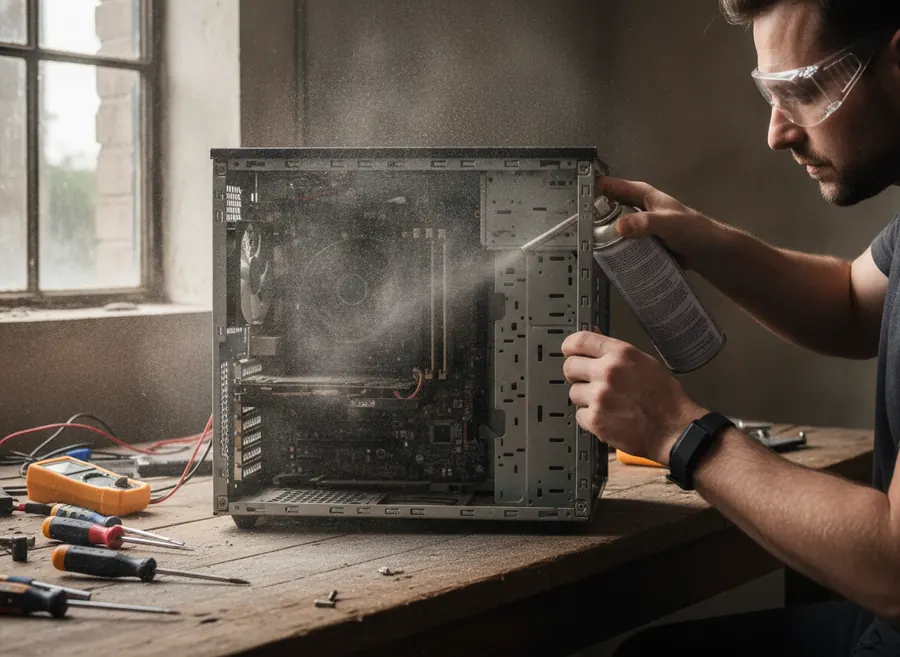
El polvo acumulado dentro del ordenador bloquea la refrigeración y hace que vaya más lento, porque el procesador baja su velocidad para no calentarse. Límpialo con aire comprimido de vez en cuando, con el ordenador apagado y desenchufado, y sujeta los ventiladores para que no giren al soplar.
Cierra pestañas y programas que no uses, para liberar memoria RAM.
Si tu ordenador aún arranca desde un disco duro mecánico, cambiarlo por un SSD es la mejora que más se nota: arranca y abre los programas mucho más rápido. Es el cambio que más compensa en un equipo con unos años.
Si en el Administrador de tareas la memoria está casi siempre cerca del 100 %, falta RAM. Hoy 8 GB es lo mínimo razonable para Windows 11 con navegador y ofimática, y con 16 GB vas holgado para casi cualquier uso doméstico.
Comprueba también la salud del disco con un programa gratuito como CrystalDiskInfo. Un disco que empieza a fallar hace que todo vaya lento, y conviene hacer copia de seguridad cuanto antes.
Si el ordenador es muy antiguo y el procesador va al máximo con tareas sencillas, puede que ninguna mejora compense. Antes de invertir, valora qué te cuesta cada cambio frente a un equipo nuevo. Lo explicamos en nuestra guía sobre si merece la pena cambiar la placa base del ordenador.